
이미지 용량 압축하는 방법, 복잡할 필요 없습니다. 별도 설치 없이 웹에서 1분 만에 가능한 iloveimg 사이트로 쉽고 빠르게 해결해보세요. 화질은 유지하면서 용량만 줄이는 똑똑한 방법 알려드립니다.
이미지 용량 압축하는 방법 + iloveimg 사이트로 1분 해결!
이미지 용량 압축, 왜 필요할까요?
- 블로그, 웹사이트에 사진을 업로드할 때 로딩 속도 저하 방지
- 이메일 첨부파일 용량 제한 대응
- 휴대폰이나 PC 저장 공간 절약
- 카카오톡, 인스타그램, 네이버 등 업로드 제한 해소
- PDF 첨부 전 이미지 삽입 최적화 등
요즘처럼 이미지 활용이 많은 시대에 용량을 줄이면서 화질은 유지하는 스마트한 압축 도구가 꼭 필요하죠.
iloveimg 사이트에서 이미지 압축하는 방법
STEP 1 압축 사이트 바로가기

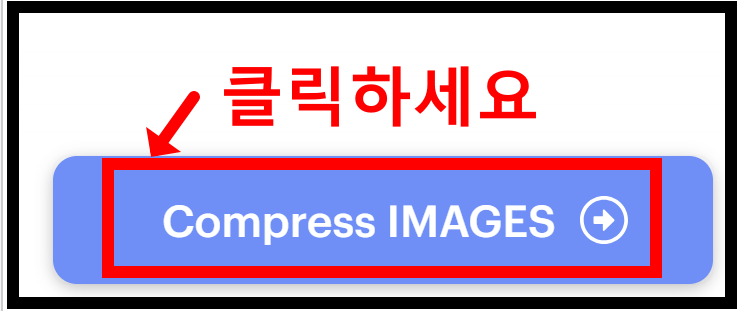
STEP 2 아래 이미지의Compress IMAGE 부분을 클릭하세요

STEP 3 아래 이미지의 Selet images 를 클릭 한뒤 내 컴퓨터에 있는 사진 선택 하세요.

STEP 4 화면 오른쪽 아래 코너 부분에 있는 Compress IMAGES 를 클릭하세요. 자동으로 업로드한 파일이 압축이 됩니다.
STEP 5 압축이 완료된 후 아래 이미지의 Download compressed IMAGES 를 클릭하세요. 자동으로 내 컴퓨터에 저장이 됩니다.

📁 압축된 이미지 파일은 어디에 저장될까요?
압축이 완료되면 자동으로 내 컴퓨터의 ‘다운로드’ 폴더에 저장됩니다.
만약 찾기 어려우시다면, 파일 탐색기에서 ‘다운로드’ 폴더를 확인해보세요!
iloveimg의 장점
- ✅ JPG, PNG, GIF 등 다양한 포맷 지원
- ✅ 여러 이미지 한 번에 일괄 압축 가능
- ✅ 회원가입 없이 무료 사용 가능
- ✅ 화질 손상 최소화로 인스타/블로그 업로드 최적화
- ✅ PDF 변환, 자르기, 크기 조절 등 다양한 이미지 편집 도구도 제공
팁 & 주의사항
- 원본 해상도를 유지하면서 용량만 줄이고 싶다면 JPG를 추천합니다
- 고화질 인쇄가 필요한 경우, 압축률을 너무 높이면 품질 저하될 수 있으니 비교 후 저장하세요
- 블로그나 인스타 업로드용으로는 300KB 이내가 가장 적절한 경우가 많습니다
- 압축 후 파일명을 구분해서 저장해두면 기존 원본과 혼동 없이 사용할 수 있어요
✅ 총평
이미지 용량 압축이 필요할 때 클릭 몇 번이면 수십 MB 이미지를 몇 초 만에 줄일 수 있습니다.
디자인 초보자부터 블로거, 쇼핑몰 운영자까지 모두에게 추천드리는 필수 사이트입니다.

마우스 우클릭 금지 해제하는 방법 (+드래그프리 다운로드 & 사용법)
드래그 프리(Drag Free) 다운로드부터 설치, 크롬 브라우저 설정, Alt+1 단축키 사용법까지 완벽 정리했습니다. 마우스 우클릭 해제, 텍스트 드래그 방지 해제, 복사 불가 사이트 해결까지 한 번에 해
liferoi.tistory.com
네이버 QR 코드 만들기 완벽 가이드|간편 생성·저장·활용법 총정리
QR 코드 만들기 초보자도 쉽게 따라할 수 있는 가이드! 네이버 앱·PC에서 QR 코드 생성, 저장, 활용까지 단계별로 정리했습니다. 무료로 빠르게 만들고 실생활에서 활용해 보세요.1. 네이버 QR 코드
liferoi.tistory.com
알캡쳐 다운로드 방법부터 사용법 총정리 (캡처 + 편집 + 단축키 안내)
알캡쳐(ALCapture) 무료 다운로드 방법부터 설치, 화면 캡처, 이미지 편집, 기본 단축키까지 한 번에 정리했습니다. 이 글 하나로 알캡쳐 마스터하세요! ✅ 알캡쳐란? 간단 소개**알캡쳐(ALCapture)**는
liferoi.tistory.com
PDF 합치기 분할 압축 무료로 쉽게 하는 법 (iLovePDF 사용법 총정리)
PDF 합치기, 분할, 압축을 무료로 쉽게 하는 방법을 찾고 계신가요? 설치 없이 간편하게 사용할 수 있는 iLovePDF 사용법을 정리했습니다. 초보자도 따라 할 수 있는 단계별 가이드와 자주 묻는 질문
liferoi.tistory.com
'Insight & Life | 생활·꿀팁' 카테고리의 다른 글
| 2025 KBO준플레이오프 결과 총정리 l 삼성 vs SSG (0) | 2025.10.15 |
|---|---|
| 이미지 파일 합치는 방법|설치 없이 클릭 몇 번으로 끝! (1) | 2025.10.14 |
| 정유미 애정템 넥크림 추천과 목주름 관리법 총정리 (0) | 2025.10.13 |
| 밤 오래 보관하는 방법 + 김치냉장고 활용 꿀팁 + 벌레 없이 오래 보관하는 방법 (0) | 2025.10.13 |
| 10년 장기 연애가 가능한 이유? 커플 심리학 7가지 비밀 (0) | 2025.10.13 |


